2012年4月7日土曜日

読書レビュー2 チーズはどこへ消えた

チーズはどこへ消えた?
スペンサー ジョンソン
扶桑社
売り上げランキング: 278

2人の小人と2匹のねずみが迷路に放り込まれています。2人と2匹はチーズを探しています。チーズがあれば幸せになれるからです!がんばって探索した結果、ついに大量のチーズを見つけ、2人と2匹は幸せになったのですが、知らぬ間にチーズが無くなってしまいました。小人は人間なので賢く、ねずみは単純です。さて2人と2匹はどうするのでしょうか。

人間年を取るといろんなものが身にまとわりついてきます。それは経験だったり地位だったりプライドだったりするのですが、まとわりつきすぎて思ったより図体がでかくなっているんですね。そうすると機敏に動けなくなります。人生という道をずしずし進んでいて方向転換しようと思っても急には動けず、どうしようどうしようと思っているうちに、いろんな分かれ道を通り過ぎていきます。

そう、何かを変えようとするには多大な勇気とエネルギーが必要となってくるんです。これまで上手くいっていたんならこのままでいいんじゃないか、今さら違うことをはじめるなんてと思ってしまいます。例え今の道がそのまま地獄へ一直線であろうと。

私はかつてプログラマーの仕事をしていました。それなりに仕事は楽しく給料もそこそこ貰っていましたが、いかんせんハードな仕事だったもので身体がきつくなってきました。今は大丈夫ですが40代50代でやっていけるとは到底思えませんでした。そこでいろいろ考えた末に全く畑違いの鍼灸師という仕事を選びました。繰り返しますがその時は大丈夫でしたし、鍼灸師という仕事で上手くやっていける保証は全くありませんでした。本当に、今現在とりあえずは上手くいっている仕事を全て投げ出し、何の保証もないどうなるのか全然分からない世界へ飛び込んでいったのです。


結果、私自身はこの決断をして良かったと思います。まあでも安心はできませんし、胃がキリキリすることもしょっちゅうです。

この物語の2人と2匹はどういう選択をするのでしょうか。何か少しでも琴線に触れるものがありましたらぜひご一読ください。

2012年3月22日木曜日

読書レビュー1 空気を読むな、本を読め

空気を読むな、本を読め。 小飼弾の頭が強くなる読書法 (East Press Business)
小飼 弾
イースト・プレス
売り上げランキング: 559,715

いきなり始めました、読書レビューシリーズ。記念すべき最初は上記の本です。
なぜならレビューを書こうと決意させた本だからです。著者はアルファブロガーとして有名な小飼弾氏ですね。

この本はいわゆる読書のための本、メタ読書本とでもいうのでしょうか。この手のジャンルとしてはこちら

本を読む本 (講談社学術文庫)
J・モーティマー・アドラー V・チャールズ・ドーレン
講談社
売り上げランキング: 4,106

が有名ですね。こちらのレビューはまたの機会に。

で、この本、結構内容が薄いです。文章量が少なくて、おまけに何だか訳の解らんイラストが1ページまるごと使った上にかなりたくさん載っているからです。
実際内容というと、出来る人は本をいっぱい読んでいるから読みなさい、そのためにはいくつか心がけることがあるよ、で説明できてしまいます(ちょっと乱暴か)。

ただ価値まで薄いかというとそんなことはありません。数行ですが、いい事を書いているなあと感じるところがありましたし、実際読書に対する姿勢が変わりました。小説とかと違って、こういう本は役に立ったと思えればいいわけですから、その意味では価値はあったと言えます。

前半は主に読書の意義とやり方が書かれています。
特にいいと思ったのは、読書はアウトプットをして初めて自分のものとなる、という意味合いのところです。確かに今まで振り返っても、読むだけよりレポートを書いたりこのように書評を書いたりしたほうがよっぽど頭に残っています。またこのアウトプットというのは書くという直接的な行動以外にも、その内容・知識を使って何かをするということも含まれているといえます。私の場合、患者さんの治療方針を立てるときに読んだ本の内容は、普通に読んでいるときに比べてしっかりと頭に入ります。

後半は正直雑談みたいなものですが、それなりに面白い部分もあります。特にマンガについて述べている部分など、のらくろからデスノートまで幅広く話題に出てきます。巻末に小飼弾が選ぶ最強の100冊+1と題して、古今東西のおすすめ本が紹介してあります。その中にさりげなくメジャーからマイナーなものまでマンガが取り上げられていますので、一読の価値があると思います。

ちなみにP.147に著者の、多分自宅の本棚の写真がのっていますが、こんなん一般の家庭では絶対無理じゃないでしょうか。ですので、私はせっせと自炊をしています。

褒めているのかけなしているのかよくわからんレビューになりましたが、30分くらいで読めますしそれで自分の意識改革ができるならとてもお得ではないでしょうか。巻末の資料も役に立ちますしね。

ちなみに私の読書法(といえるかどうか)は
・ざっと読んで引っかかりを作っておく
よく覚えていなくてもとりあえず読んでおけば、後で必要になった時に、そういえばこの本に何か書いてあったなあとおぼろげながらも思い出せて役立ちます。
・ラインを引かない、情報を取捨選択しない
自分の状態、時間がたったり成長したりで、必要となる情報が変わってきます。ラインを引いたり付箋をはっつけたりすると、どうしてもそれ以外の部分を見なくなってしまいます。だから何も付け加えない。古本として売るときも綺麗なままなので、一石二鳥。

2012年3月13日火曜日

蔵書の電子書籍化5 コツや雑感など

ここでは今まで書ききれなかった、様々なコツや注意点などを書いておきます。

消耗品の管理
タスクバーのSマーク右クリックで出るメニューの消耗品の管理で見れます。ただしscansnapがつないであって電源が入ってないとみれません。
ピックローラーの取替え目安  100000枚
パッドの取替え目安  50000枚

取り替えたら必ずリセットボタンをクリックします。

パッドユニットは消耗すると重送を頻発させますので、あまり粘らず目安を超えたらさっさと取り替えましょう。アマゾンで2~3個買っておくといいと思います。

重送
重送、重送、ああ重送。スキャンを続けていくと絶対これに悩むようになります。いや悩むというか激怒するようになります。一度に何十冊もやっているとかなり疲れてきます。イライラもしてきます。そこにこの重送が起きると、そらもう怒髪天。scansnapに当たり散らすことになりますが、怒りは身体に悪いです。平穏な日々を送るためにはこの重送対策が重要になってきます。

まず重送が起きやすい本はどういうものでしょうか。
・薄くてツルツルの紙。写真週刊誌とかに多いパターンです。
・厚めでざらざらの紙。古い本に多いです。昭和時代の歴史読本とか。
・製本時の裁断?が雑な本。
これは次の写真を見てください。

これ分かりますか。本の真横に線状の模様が見えますでしょうか。上の写真だと上端か下端あたりが分かりやすいと思います。

別の角度からみた写真。こちらもページと垂直に線状の模様がかすかに出ているのですが、実物だともっと分かりやすいんですが、写真は難しいですね。
で、このように横線が出ているのは重送を非常に起こしやすいです。このパターンをスキャンする時は、十分休憩を取って朗らかな気分になってから取り組みましょう。

これらの重送対策ですが、
・まずパッドユニットとローラーの使用回数確認。超えていれば交換。
・スキャンする枚数を減らす。
などがありますが、今のところ一番の対策は

こんなふうに一番下の一枚以外をしっかり持ってスキャンを始めて、スキャンされる紙がほとんど見えなくなった頃に手を放します。強制的に何としても重送させないということですな。

覚悟を決める
電子書籍化の作業には1冊あたり10~15分かかります(コミックだと7~8分でいけるかも)。もちろん実際には同時にいろんな作業を並行して行いますので、効率は良くなるのですが1冊だけ見るとこれくらいはかかっています。慣れないうちは10冊やると思ったより時間がかかるのと疲れるのに愕然とします。ついついこんなことをやっていて意味があるのだろうかなどど思いがちですが、だめです。思ってはいけません。覚悟を決め、夜は眠るように、1日3度食事をとるように、息をするように、ごく当たり前のこととして当然のように作業をすすめます。
何でしたら部屋の真ん中にどーんと本を積んでしまいます。邪魔なのでいやでも作業をすすめねばなりません。休日まる一日つぶしても100冊もできないでしょう。でもやる。不退転の決意で。
本を読むくらいならスキャンをしろ!。まさしく本末転倒、本だけに。
でもこれくらいの気持ちがないとちっとも進まず、機械は埃をかぶり、お金の無駄になります。目標の冊数を決めて、ぜひやりとげてください。


バックアップ
電子化した場合の最大の欠点は、消えるときは一瞬で消えるということです。本当にもう、ちょっとしたことで電子の藻屑となります。
そこで重要なのがバックアップですが、量が少ないととりあえずDVDに焼くのが一番やりやすいです。
しかし何10Gともなるとこれまためんどくさい。
そこで私の場合は、自宅のPCにハードディスク2台つなげて、定期的にこの2台にコピーしています。また別のPCにも同様にコピーしてます。これでハードディスク4台に同じデータがはいっていることになります。さらにそれに加えて32GのmicroSDHCカードにも定期的にコピーしています。いつかクラウドサービスで一人あたり1T位使えるようになれば万全なのですが。

裁断機のメンテナンス
スキャナと同じく、裁断機もメンテナンスが必要です。1つは刃、もう一つはカッターマット。

まず刃ですが、下の写真の黒いボックスを開けて取り替えます。結構持つと思いますが、下記のマットを取り替えても切れ味が悪い場合は取り替えましょう。
それからボックスに付いている2つのネジですが、ガシガシ裁断しているとこのネジが緩んでくることがあります。そうなると刃が浮いて切れなくなってきますので、このネジも時々チェックしましょう。
ちなみに替刃ですが、最初から1枚裁断機の左下に入ってます。


次はカッターマットです。
下の写真が取り外したところです。


上の写真、カッターマットに細い線が入っているのが見えるでしょうか。これが削れてしまった痕です。力を入れて裁断してると、マットまで削れてくるんですね。そうすると凹みができて、そのぶん紙が下に押し込まれ切れなくなってしまうんですね。太めの筋が入っていたら取り替えます。ただ筋が出来る場所は1箇所なので、左右を入れ替える、表裏ひっくり返すなど1本のマットで4回使えます。


2012年3月12日月曜日

蔵書の電子書籍化4 ビューアー

さて、無事1冊の本がpdfファイルに変わりました。次はこれをどうして見るかです。

パソコンの場合は基本的にpdfを見れるソフトならなんでも大丈夫でしょう。scansnapに付いてきたacrobatや、無料のadobe readerがよく使われるところだと思います。

私のおすすめはPDF-XChange Viewerです。
http://www.forest.impress.co.jp/lib/offc/document/pdf/pdfxchange.html

ただ何にしてもディスプレイの縦解像度が1080以上あったほうがいいです。ほとんどの本は縦に長いですので、これくらいないと1ページが表示しきれないんですね。その場合、特に縦書きのページですと何回もスクロールしては戻りということになり、大変うっとうしいです。ノートパソコンは厳しいですねー。今使っているノートパソコンは縦708ですが、使いにくい事この上ないです。新書くらいのサイズまでなら大丈夫なんですが。

ただパソコンですと起動に時間がかかるし、場所も限定されます。持ち歩きも大変です。

そこで必須といっていいほどのおすすめがiPadに代表されるタブレットやスマートフォン、iPodTouchです。すぐ立ち上がってどこでも寝転びながらでも大丈夫、ふとんをひっかぶっても読めるといいことばっかりです。
いろいろ種類がありますが一番重要なのは画面の大きさで、
10インチ(iPadなど)  大体何でもOK、本のサイズがA4より大きいと少しつらいかも
7インチ(Galaxy Tabなど)  単行本までが読みやすい。
4インチ以下(スマートフォン)  新書、文庫本サイズまで
お持ちの本にあわせて選びましょう。
老眼がきつい人は10インチ以上にしときましょう。

で、私はiPad2を購入いたしました。今ならnewiPadでしょうか。
次にアプリケーションですが、i文庫HDかbookmanがおすすめです。
使い勝手はどちらも似たようなものなんですが、細かい相違点は
i文庫HD
○サイズの大きいファイルもすぐ表示できる
○青空文庫がついてくる
○検索が早くて、単語が含まれる文も表示するなど見やすい
○機能も豊富
☓bookmanより値段が高い
☓サイズが大きい場合、ページ送りに少しタイムラグがある
☓(私の環境だけかも)Wifi転送で失敗することが多い
☓フォルダと本棚の登録が別々でめんどい

bookman
○i文庫HDより安い、広告付きで良ければ無料版もあり。
○最適化が終わればサイズが何だろうと表示が早い
○Wifi転送が安定
○フォルダ=本棚なので分かりやすい
☓最適化が終わるまで表示が遅い

あくまで私の使い方なので異論いっぱいあると思いますが、とりあえずこんな感じです。
私自身はbookmanを使っています。

そうそう、ビューアーでファイルを見るには転送しなければなりません。
一番シンプルなのはiTunesを使う方法です。

・まずiPadをUSBケーブルでパソコンに繋ぎます。
・iTunesを立ち上げて、同期なりバックアップなりが終わって落ち着くのを待ちます。
・左側のデバイスの欄の~のiPadをクリックします。
・真ん中のウインドウにiPadの絵が出るので、その上のメニュー、概要・情報‥と並んでいるところのAppをクリックします。
・iPadの画面が出ますので、そのまま下へスクロール、ファイル共有、Appの欄でiBunkoもしくはbookmanを選びます。
・右側ウィンドウにフォルダやファイルが表示されますので、そのウィンドウの下の追加というボタンを押して、転送したいファイルを選びます。
・後は待っていれば転送完了。

ただこの方法だとフォルダが選べない、右側ウィンドウに表示されているその場所にしか転送できないようです。しょうがないので、転送が終わったらiPadのアプリケーションを立ち上げて、各ソフト上でフォルダ整理します。
i文庫の場合は転送直後は本棚見てもファイルはありません。本棚を表示させたら一番下にフォルダという表記があります。そこをタップするとファイルが見れますので、そのまま読むなり本棚に登録したりします。

wifi転送は説明めんどくさい。検索しましょう。

以上です。


蔵書の電子書籍化3 スキャン

電子書籍化の投稿もいよいよ3つめ。
ついにメインの作業のスキャンをかけます。

私の場合の、この作業の主な手順は次のとおりです。
1.scansnap organizerを立ち上げておく。
2.数10ページ分を束にしてスキャンをする。
3.この間できればスキャンされる様子を監視する。なぜなら取り忘れのしおりなどが挟まっている場合があるため。
4.一束終わるとscansnap organizer上で「検索可能なPDFに変換」をやっておく。
5.organizerが一生懸命変換している間、次の束をスキャン。
6.これを繰り返して、最後に表紙1枚だけスキャン
7.adobe acrobatでファイルを1つのファイルにまとめる。
8.ファイル名をタイトルに変更して終了。

まずはscansnapの設定です。
ソフトをインストールするとタスクバー右下にSマークが出ていますので、そこを右クリックしてscanボタンの設定をクリックします。ウィンドウ左下のボタンが詳細になっていればそこをクリックして設定項目を表示させます。
まず読み取りモードタブの項目です。
画質は「スーパーファイン」、いろいろ試してこれが一番バランスがとれているようでした。本当は本毎に設定かえるといいのでしょうが、めんどくさい。めんどくさいのは避けるのが一番です。

次にカラーモードの選択。
基本は「カラー自動判別」たいていはこれでOK。
それ以外の設定はどういうときに使うのかというと
「カラー」
強制的にカラーにします。というのも白黒以外は色が1色だけの場合、例えば文字が白黒で地が色付きの時に自動判別にすると、地の色がグレーになってしまうことがあります。私の経験では薄紫や薄緑色の時にカラーになりませんでした。色に拘る人はこちらの設定で。
「白黒」
この設定は本が黄ばんだりまだらに変色(油染みなど)しているときに、すっきり白黒だけに統一するために使います。古くて日焼けして黄土色になっている本はこれで地が真っ白になって読みやすくなります。
「グレー」
基本的に上記の「白黒」と同じなんですが、写真やイラストがある場合、「白黒」だときれいになりません。その場合はこちらを選びます。ただ「カラー自動判別」設定に比べてファイルサイズが大きくなりますので、できるだけグレーではなく自動判別にしておいた方がいいでしょう。

3つめの読み取り面の選択。これは両面読み取りで。裏が白紙の場合でも下記のオプションの設定で白紙はカットできますのでこのままで。

その下にある「継続読み取りを有効にします」チェックボタンですが、私はこれをオフにしています。
並行して「読み取り可能なPDFに変換」をすすめるためです。

続いて右下のオプションボタンです。
読み取り濃度は標準、その下の項目は
文字をくっきりします:オフ  テキスト変換に影響が出るそうなので。
白紙ページを自動削除:オン  サイズを減らすため。ただし目次のページと実際のページが合わなくなるので、いやな人はオフで。
文字列の傾きを自動補正、原稿の向きを自動補正:それぞれオフ。 余計に傾くことがあったりテキスト変換に影響が出るそうなので。
原稿を上向きにセット:オフ  慣れの問題で、下向きセットに慣れきってしまったので。

次に他のタブに移ります。
ファイル形式と原稿はデフォルトのままで。漫画の場合はファイル形式をPDFからJPGに変えたほうがいいかも。ここらへんはお好みで。
ファイルサイズの圧縮率は4にしています。これもちょうどバランスがよさそうだったので。


設定が終わった所で裁断した本を突っ込みます。最初は2~30ページ位を差し込むといいでしょう。紙の質によって枚数は変わりますので、慣れたらもっと増やしていってもいいと思います。

家ではこんな感じで置いております。流石に使い込んで汚くなってますな。スキャナの前は紙詰まりを避けるために空けておきましょう。
差し込み方ですが、デフォルト設定だとこんな方向へ差し込みます。プリンタの手差しと同じで、読み込まれる方向が頭です。また自分側が裏のページになりますので、紙は裏向けて差し込みます。


写真ではわかりやすく1枚だけにしてますが、実際は数十枚の束を差し込みます。
一束終わるとscansnap organizer上で「検索可能なPDFに変換」をやって、変換作業中に次の束をスキャンします。
あとは上記の主な作業手順の通りにすすめて、以上で電子書籍化終わり!。


2012年2月24日金曜日

蔵書の電子書籍化2 本の裁断

電子書籍化するにあたって、次の手順があります。

1.本を裁断用に加工する
2.裁断機を使って裁断
3.スキャナでパソコンに取り込む
4.1ファイルにまとめて名前をつけて整理保存


1.と2.の作業が何で必要かというと、本は背側で糊付けされています。スキャンするには1枚1枚ばらす必要があります。手で一枚ずつはがすのはまず無理です。したがって糊がついているであろう背側を切り落とすわけですね。そしてその作業には裁断機がないと効率が悪すぎなんです。

ではまず1.の部分を始めます。
ターゲットはこの本です。


ちなみにこの本の作者の前作、「食品の裏側」は衝撃でした。本に書いてありましたが、コーヒーショップに置いてある無料のミルクみたいなやつ、あれサラダ油らしいですよ。確かに常温でほったらかしておいても大丈夫なんですからミルクじゃあないですよねえ。

余談でした。まず、帯やカバーを取り外します。私の場合は読めたらいいとの方針なので帯は捨てます。カバーも要らないのですが、見栄え良くするためカバーの表紙だけ切り取って残します。これはiPadのビューアーで一覧を見るとき一番最初のページが出ますので、表紙を残しておきますと、なかなか綺麗で満足感が高まるためです。


こんな風に切り取りました。次に本の本体(ややこしい表現)に何もはさまっていないようにチェックします。しおり(紐、紙)、はがき、広告などがあったら取り除きます。さすがにはがきがはさまったままだとスキャン時にチェックにひっかかりますが、しおりなどはそのままいっしょくたにスキャンされる場合があります。当然しおりの下にある本の部分はスキャンされてないので読めません。気づかずにスキャン後の本を捨ててしまうとえらいことになります。しっかりチェックしてください。白色のしおりの紐なぞは高確率で見逃します。レアパターンとして、本屋さんの小さく薄いレシートがはさまっていた事がありました。スキャナーのチェックにもひっかかりませんでした。偶然発見したからよかったのですが、その時は流石に松田優作なみに何じゃこりゃあと叫んだものです。

ブァラーとチェックしています。何冊も作業して疲れてくるとおざなりになり、見逃します。絶対見逃します。テンションを高めてやりましょう。

繰り返しになりますが、私は読めたらいい派なのでカバー下の表紙は要りません。下の写真のようにビリビリとはがしてしまいます。本を踏んで怒られて育った人は、この辺りが罪悪感マックスになります。写真の本は違いますが、表紙が分厚いボール紙の本ならスキャナにかけようにもかけられないので、何としても剥がさねばなりません。本を壊している感にあふれますので、罪悪感が本当高まります。でもまあすぐ慣れます。


次の作業です。裁断機はある程度の厚さしか受け付けないので、適当な厚さに本を切り分けます。
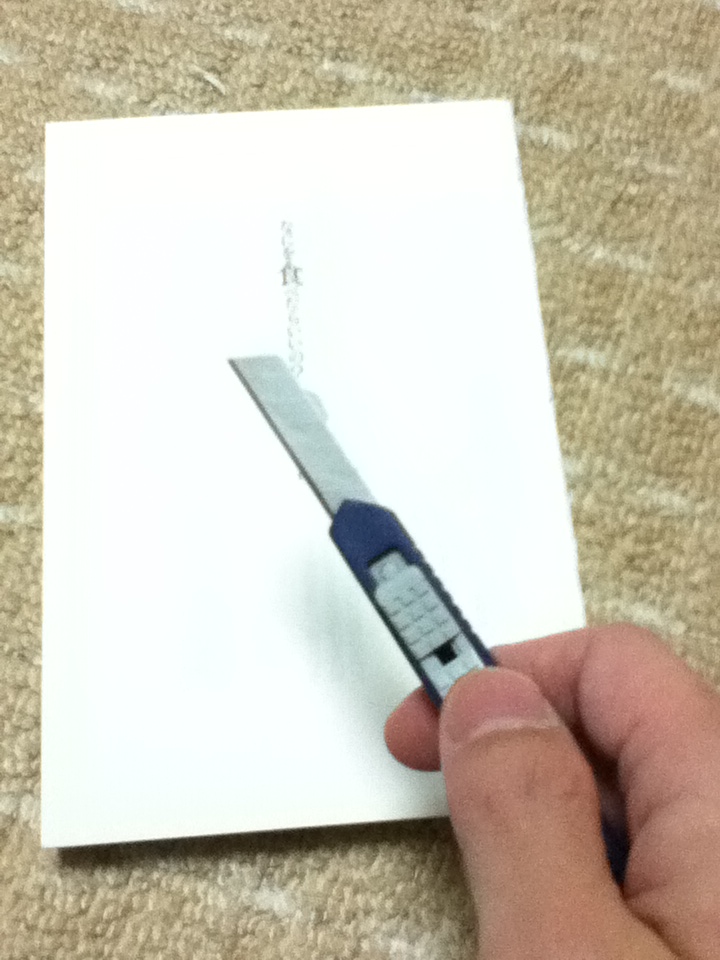
用意するのはこの普通のカッターです。刃を長めに出します。


糊付けされている側にカッターを入れていきます。この際写真のようになるべく鋭角に、本と並行に近くなるようにして、切っていきます。厚さはとりあえず2~30ページ分くらい、慣れたらもっと増やしても大丈夫でしょう。ここで注意ですが、古い本だとステープラー(ホッチキス)でとめられている場合があります。そういう本にあたった時は大きくため息をついて、ラジペンやマイナスドライバーでステープラーをこじ開け引きぬいてください。


このように分冊できました。この作業の時は怪我しやすいので注意しましょう。


さていよいよ裁断機にかけます。


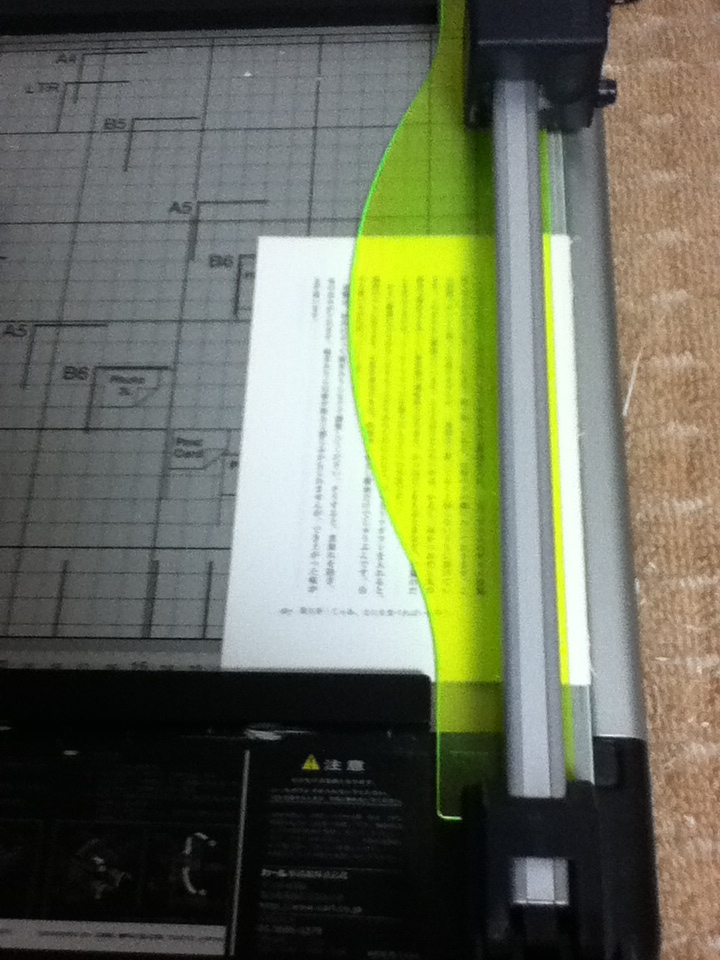
こんな風にセットして上の方の黒の箱をつかんで引き降ろせば切り落とせます。
切るときはあまり下方向に力を入れないで、2~3回前後に動かすと支障がありません。支障って何といいますと、刃の下はプラスチックの細い板になってまして、あんまり力を入れるとそこまで削れていってしまいます。そうすると刃の通る部分が凹むことになり、紙が切れにくくなってくるんですね。分かりにくいでしょうか。でも実際やってみるとよく分かります。何事も経験ですな。


このようにしてざくざく切り落としていきます。本の方はページ順に重ねておきます。切り落とした方は捨てるしかないでしょうなあ。


というわけで、こんな風に裁断が終わりました。実際はそれぞれの工程を何10冊かまとめてやっていったほうが効率がいいです。
次はスキャナにかけてスキャンしていきます。

2012年2月1日水曜日

蔵書の電子書籍化1 概論

私は本好きでありまして、なおかつ情報集めが大好きです。
何せ紀伊國屋書店に行くたび、ここが自宅だったらどんなにいいか、キャスター付きの社長イスに座ってあちこち滑りながら本を読みまくりたいとアホな妄想をするぐらいです。

自宅にはかつて3,000冊位の蔵書がありまして、置き場所に難儀していました。壁一面本棚にして、隙間にも目一杯本を突っ込んでも全然足りず、箱に詰め込んだり床に積み上げたりしながらうんざりしておりました。そうしてうんざりしていても、本屋行ったりアマゾン見たりしてまーた買っちゃうんですな。特に鍼灸関係の本は一回売り切れると、まずもう再版されないでしょうから後先考えずに買ってしまいます。ちなみに蔵書のうち、完読は1割程。ますますアホみたいです。

そんな日々を送っていた2年ほど前に、自炊という言葉を知りました。もちろん本来の意味の自炊じゃないですよ。本をバラしてスキャンしてパソコンに取り込む行為のことです。これを知ったときはもう目からウロコでした。その手があったか、やるしかない!それからはひたすら自炊に没頭する日々が始まりました。機材を買い試行錯誤を繰り返し、手順が固まるとせっせと本を分解してスキャンする毎日、いや時々は休みましたが、これを続けて現在2100冊以上取り込みました。いやー、部屋はすっきり、本棚も余裕、非常に快適です。

そんなわけで、まだ電子書籍化に取り組んでいない人がいたら少しでも参考にしていただけたらと思い、自分のやり方をまとめてみることにしました。

一応改めて自炊というものを説明しますと、
・手持ちの本を裁断して、ばらばらの紙束にする
・ドキュメントスキャナーというものにかけて、パソコンに画像もしくはPDFファイルとして取り込む。
・ばらばらにした本は基本資源ごみ

良い点
・電子化するので、置き場所いらない、劣化(日焼け、カビ等)しない。
・パソコン、スマートフォンなどがあればどこでも読める。
・どんなにページ数多くても重量0、何冊持っても重さは同じ。

悪い点
・本をバラバラにする。基本的には元に戻らない。本を踏むと怒られた世代にはつらい。
・電子データなので、ちょっとした操作ミスで消えてしまう。バックアップが大事。
・パソコンやスマートフォンがないと読めない。

私は上記悪い点を十分考慮した上で、それでも置き場所の問題解決と天井まである本につぶされる心配解消のため、電子書籍化に踏み切りました。実際去年の震災では部屋が本だらけになった上に、本棚が曲ってしまい1つ使えなくなってしまいました。やっぱりやっておくべきという思いを強くしました。

長くなりましたが、まずは必要な機材です。
1.パソコン 何でもいいのでしょうが、あまり古かったり遅いのは使えないでしょう。、

2.ドキュメントスキャナー
いろいろありますが、下のが一番使いやすいです。Windows用ですがmac用もあります。

FUJITSU ScanSnap S1500 Acrobat X 標準添付 FI-S1500-AFUJITSU ScanSnap S1500 Acrobat X 標準添付 FI-S1500-A

富士通 2011-10-22
売り上げランキング : 173

Amazonで詳しく見る by G-Tools

3.裁断機
本の背の部分を裁断する機械です。これがあると効率と仕上がりの綺麗さが全然違います。

カール事務器 ディスクカッター DC-210Nカール事務器 ディスクカッター DC-210N

カール事務機
売り上げランキング : 10

Amazonで詳しく見る by G-Tools
4.普通のハサミ、細身の普通のカッターナイフ
どちらも普通の文房具です。カッターは大きいとかえって扱いにくいです。

今回はここまでで。